Canvaには、気軽にデザインができる便利な機能がたくさんありますが、
この記事ではその中でも「初心者さんでもすぐに使える簡単な操作」にしぼって解説します✨
「やってみたいけど難しそう…」と感じている方でも大丈夫◎
実際の画面を見ながら進められるので、安心して読み進めてくださいね🫶🏻
- どの説明を見ても難しくてわからなかった
- Canvaの簡単な使い方を知りたい
- テンプレートを自分で編集できるようになりたい
 ちゃこママ
ちゃこママこんにちは!ちゃこママデザインの ちゃこ です。
この記事では、Canvaを使った基本的な操作や、配布しているテンプレートの編集方法をわかりやすくまとめています✨
「これならできそう!」と思ってもらえるように、
できるだけシンプルに解説しているので、ぜひ最後まで見ていってくださいね◎
Canvaとは?
Canvaは、スマホやパソコンで簡単にデザインが作れるツールです。
専門的な知識がなくても、用意されているテンプレートを使えば
誰でもおしゃれな画像やアイテムを作ることができます✨
無料で使えるのも魅力で、今回配布しているテンプレートもCanvaを使って編集できます◎
文字を変えたり、色を変えたりするだけで自分だけのオリジナルデザインが簡単に作れるので、
「デザインは苦手…」という方でも安心して使えるツールです!
Canvaの登録方法【初心者向け】
ここでは、Canvaの登録方法を簡単に解説します✨
Canvaはスマホでも使えて、「アプリ」と「ブラウザ(web)」のどちらでも利用できますが、
これから使う方はアプリのダウンロードがおすすめです◎
① Canvaアプリをダウンロード方法
まずはCanvaのアプリをダウンロードします📱
ダウンロードはこちら
スマホアプリ・ブラウザ、どちらからでも編集可能です◎
ダウンロードはこちら
スマホアプリ・ブラウザ、どちらからでも編集可能です◎
② Canvaアカウントの登録方法
アプリを開くと、登録画面が表示されます。
・メールアドレス
・Googleアカウント
・Facebookアカウント
などから簡単に登録できます✨
画面に沿って必要な情報を入力すれば、登録は完了です。
Canvaテンプレートの開き方
こちらの画面が表示されたら、「新しいデザインにテンプレートを使用」をタップすると編集画面が開きます。
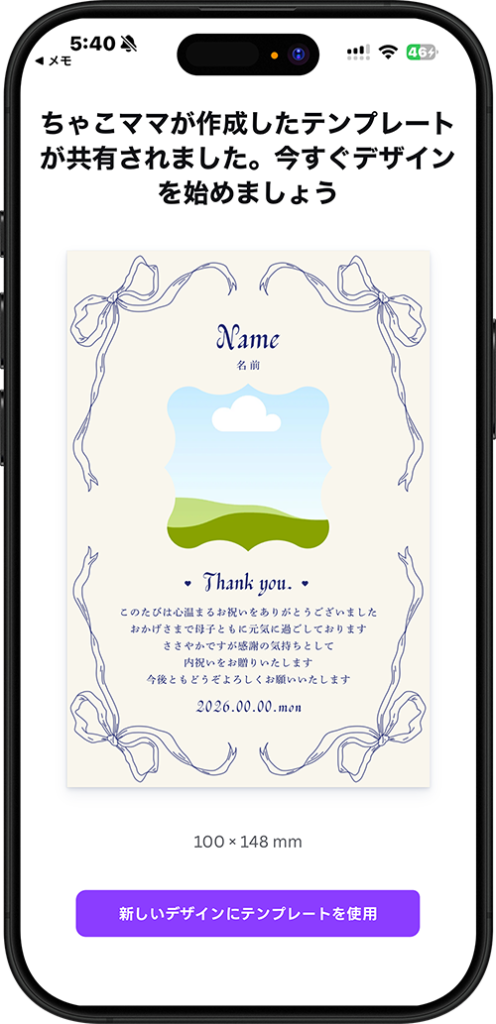
テンプレートを開くとデザインが表示されます。
スライドすると、他のデザインを見ることができます。
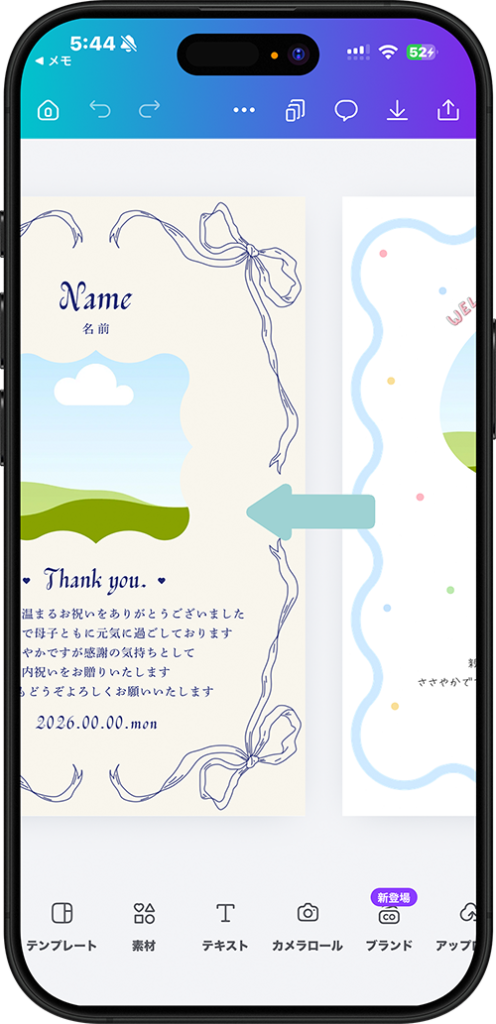
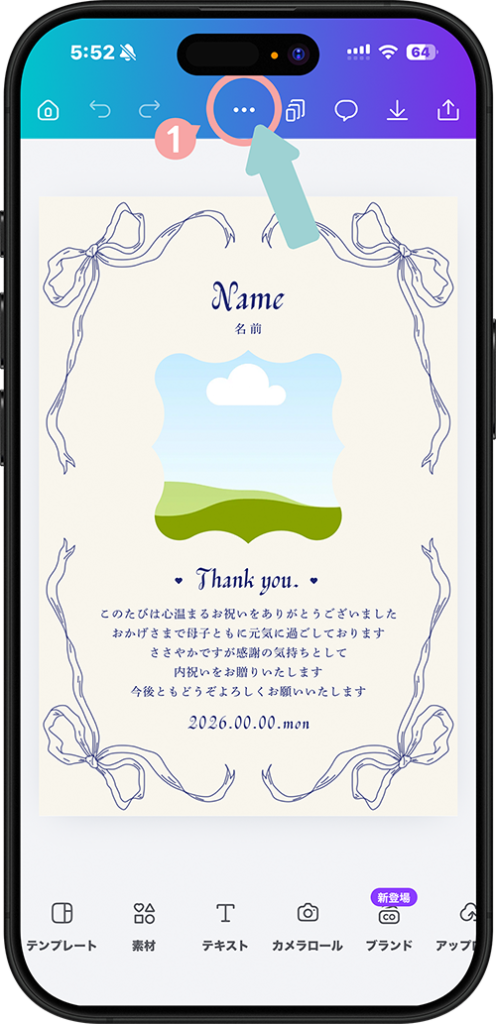
一覧で見たい場合は
①「…」をタップ
②「すべてのページを表示」をタップしてください。
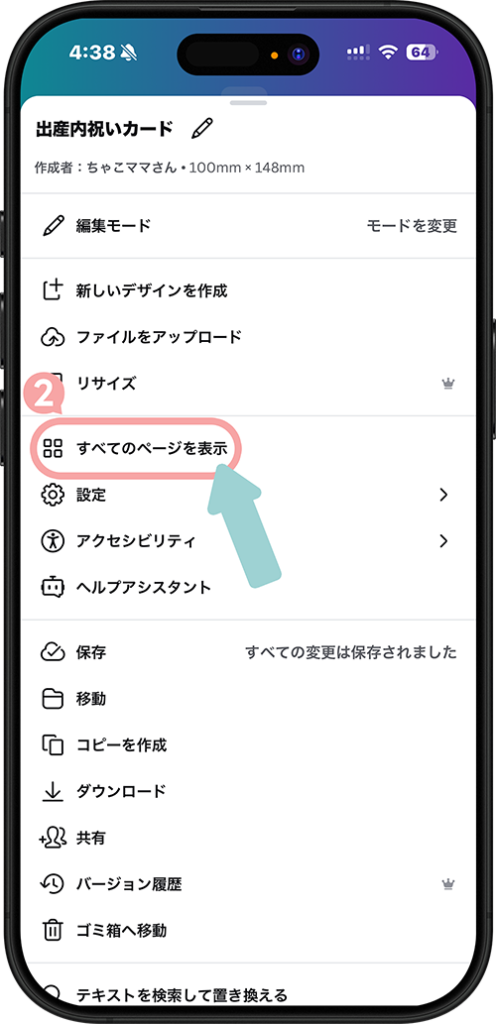
画面上で2本の指を内側に縮めて一覧を表示することもできます。
Canvaで文字を編集する方法
Canvaで文字を変更する方法
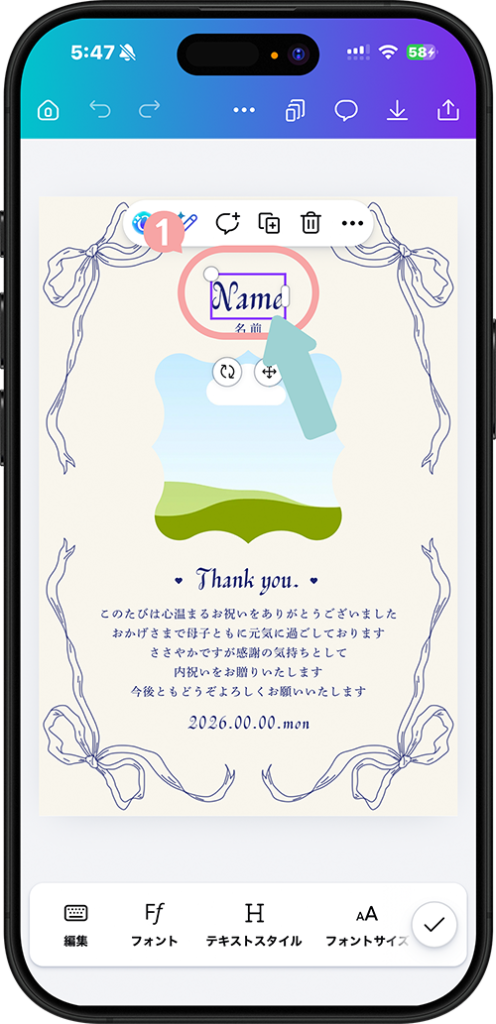
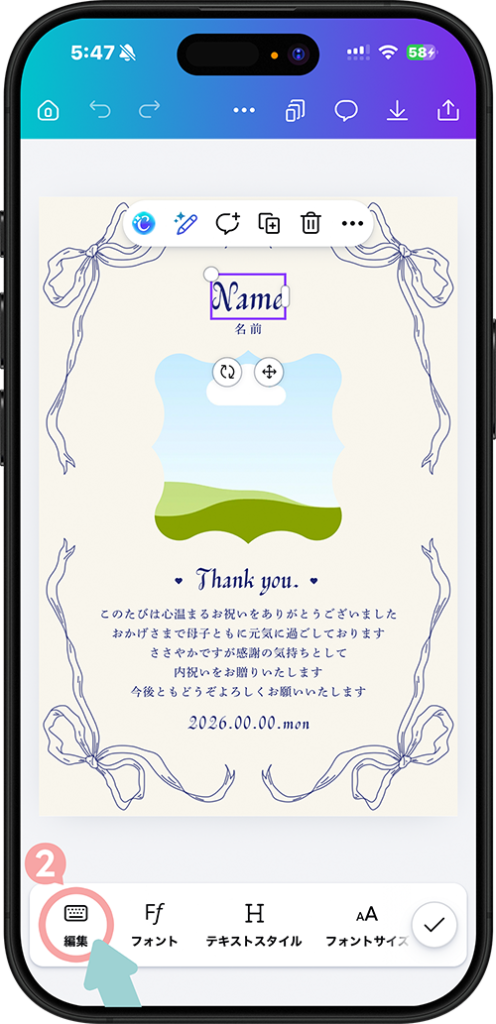
①「Name」をタップ
②下のメニューバーに表示される「編集」をタップして入力
Canvaでフォントを変更する方法
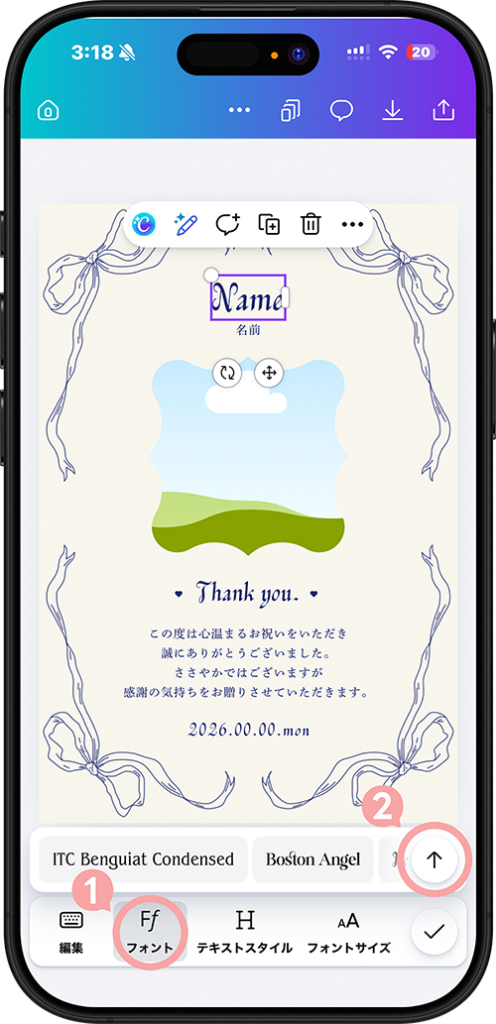
①「Name」をタップしたままメニューバーの「フォント」をタップ
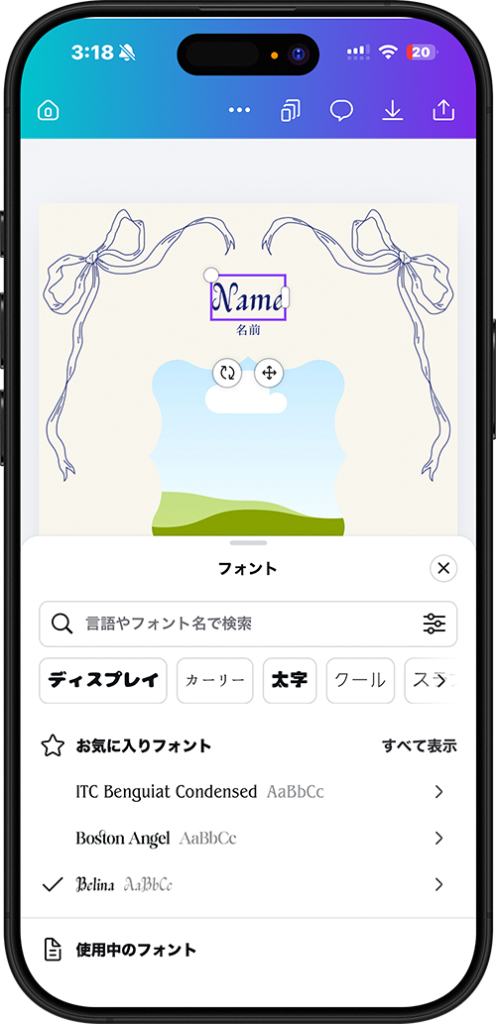
②「↑」矢印をタップ
スクロールしてフォントを選択する
Canvaでカラーを変更する方法
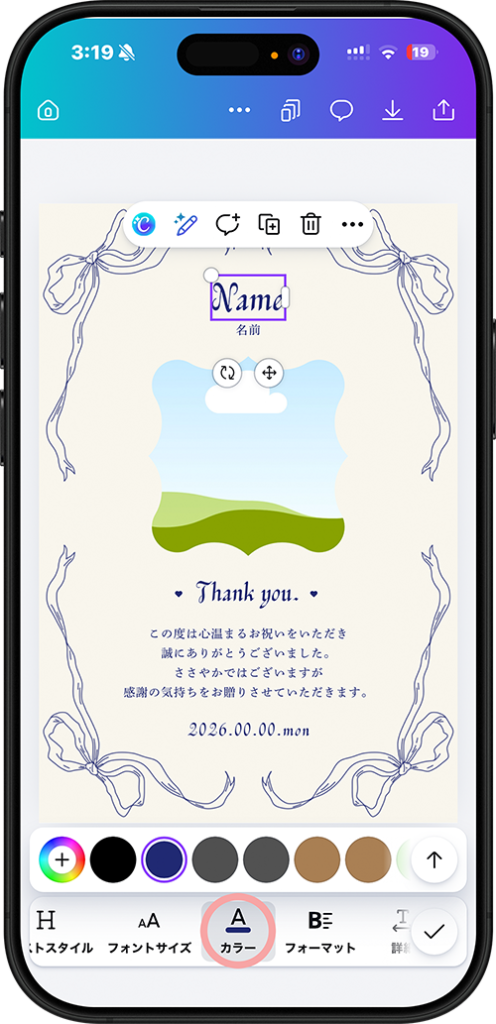
①「Name」をタップしたままメニューバーの「カラー」をタップして変更
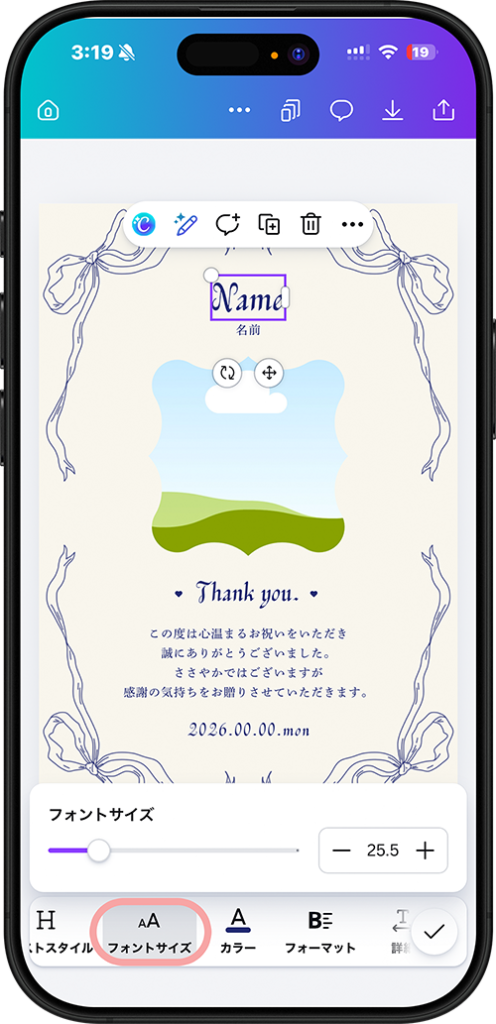
Canvaでフォントサイズを変更する方法
①「Name」をタップしたままメニューバーの「フォントサイズ」をタップして変更
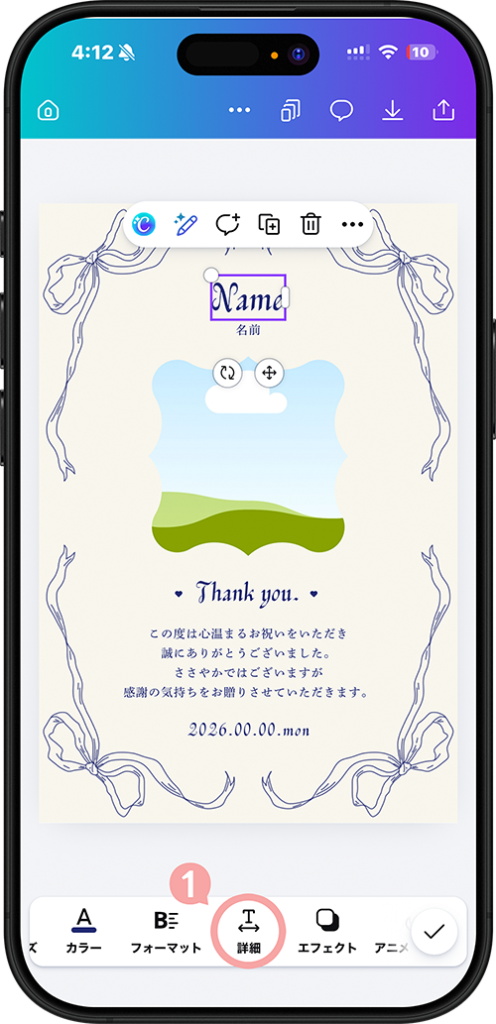
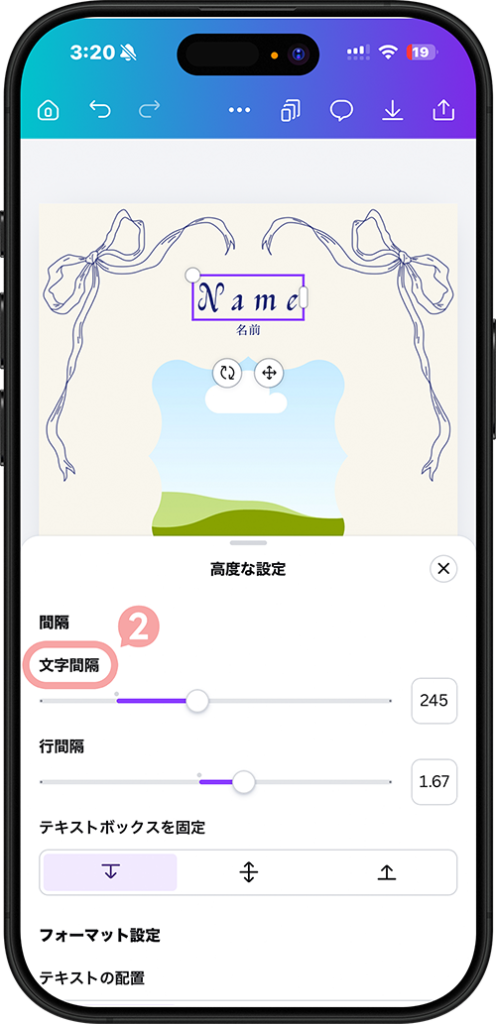
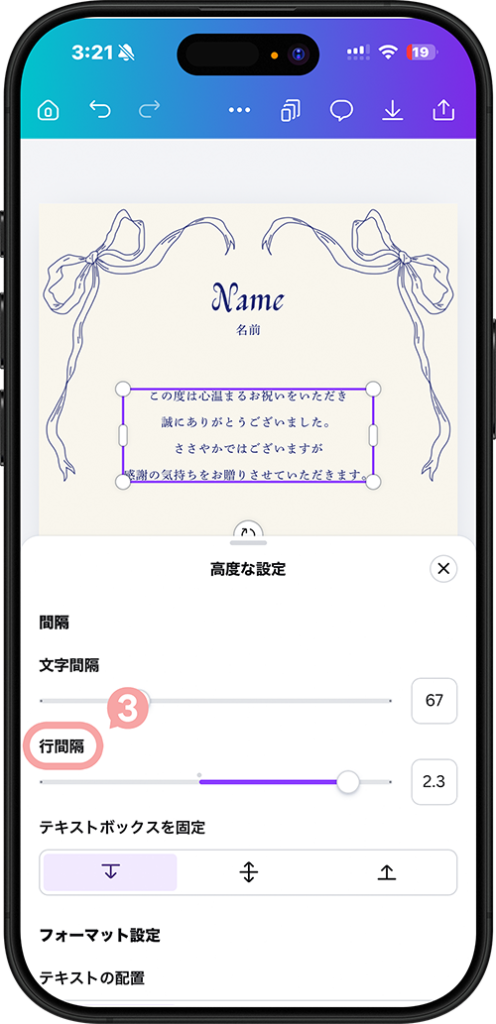
Canvaで文字感覚・行間を変更する方法
①「Name」をタップしたままメニューバーの「詳細」をタップして変更
②「文字間隔」のスライダーを左右に動かします。
③「行間隔」のスライダーを左右に動かします。
Canvaで写真を編集する方法
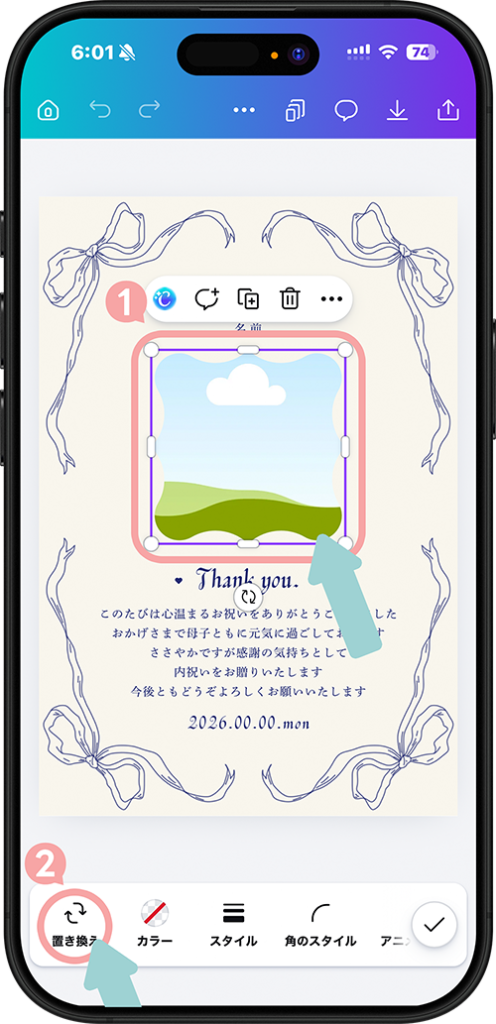
Canvaで写真を挿入する方法【フレーム】
①「フレーム」をタップ
②下のメニューバーに表示される「置き換え」をタップ
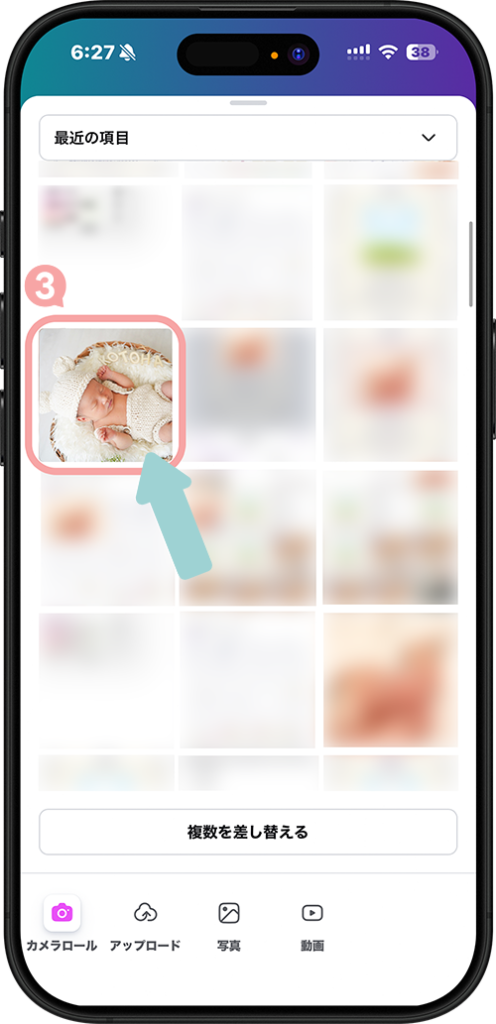
②挿入したい画像を選択
Canvaで写真を挿入する方法【切り抜き】
photoroomで写真を切り抜く方法
・写真は無料アプリ「Photoroom」で切り抜くのがおすすめ(背景透過するだけでOK)
・写真のサイズや位置を少し調整するだけで、仕上がりがよくなります◎
「Photoroom」アプリをダウンロード
事前に「PrintSmash」アプリをダウンロード
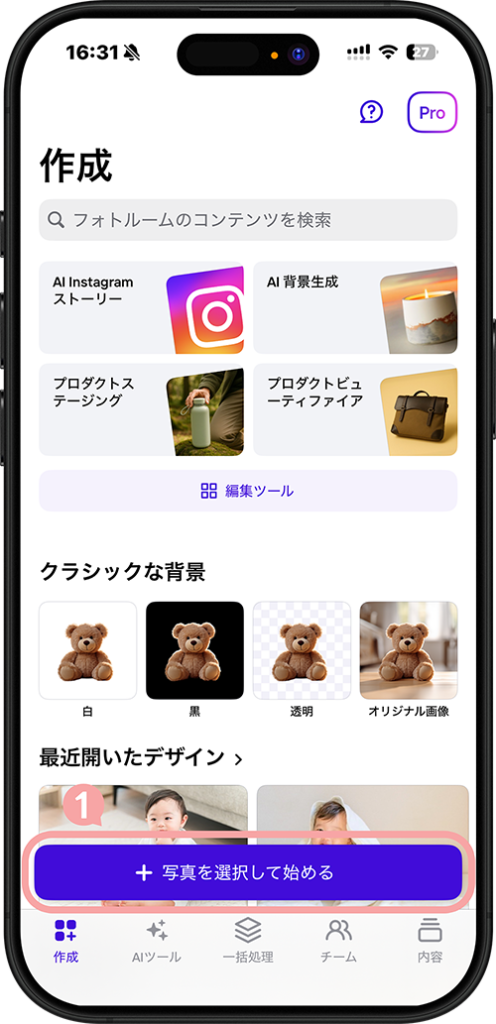
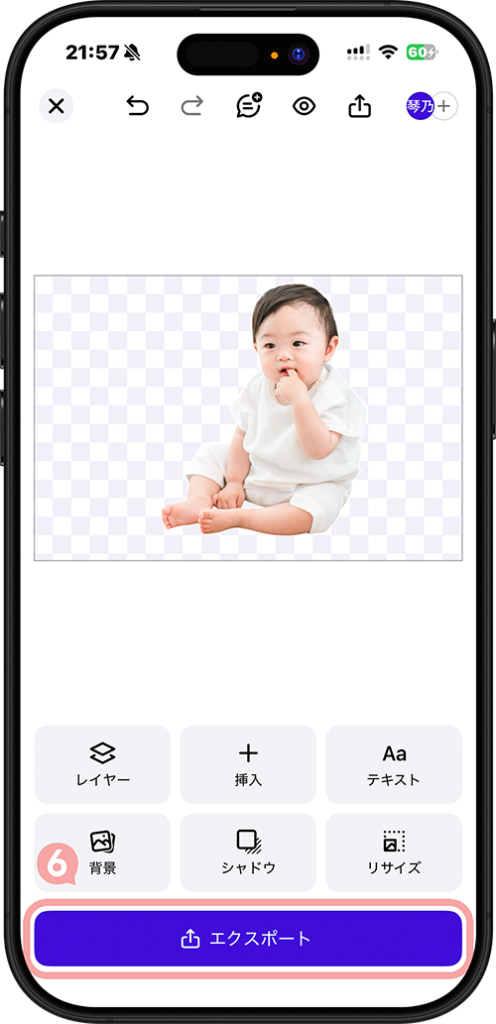
photoroomで写真の切り抜き手順
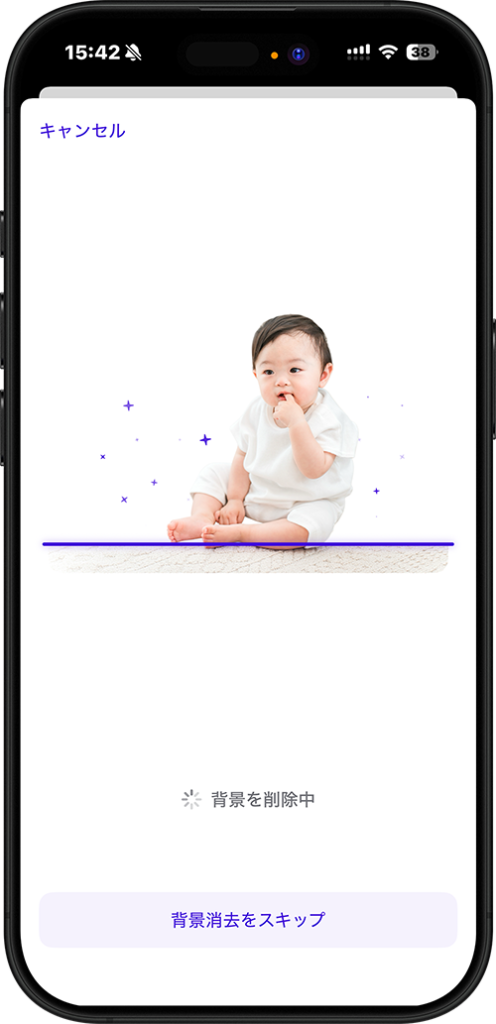
①「写真を選択して始める」をタップ
② 差し込みたい写真を選択
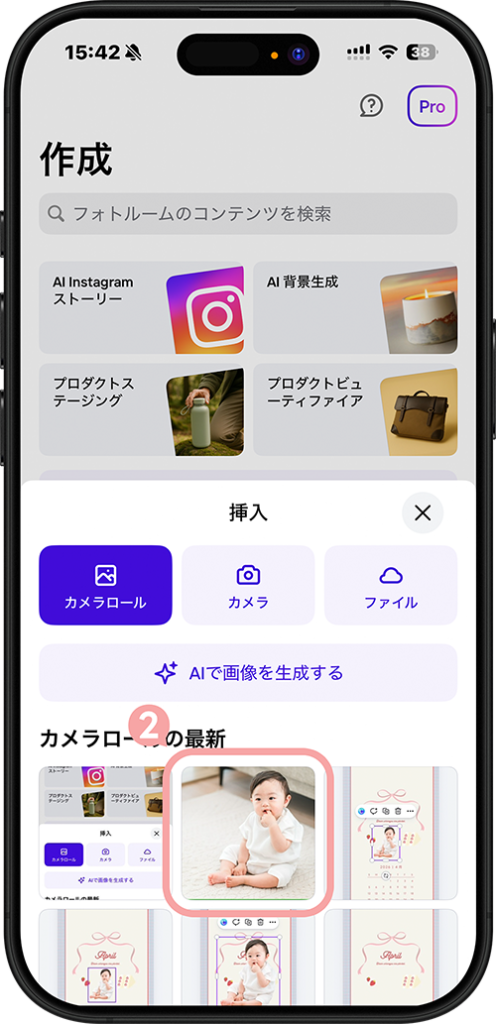
→ AI技術を用いてスマホやWeb上で写真の背景を自動で背景透過してくれます。
③ 切り抜いた画像をタップ
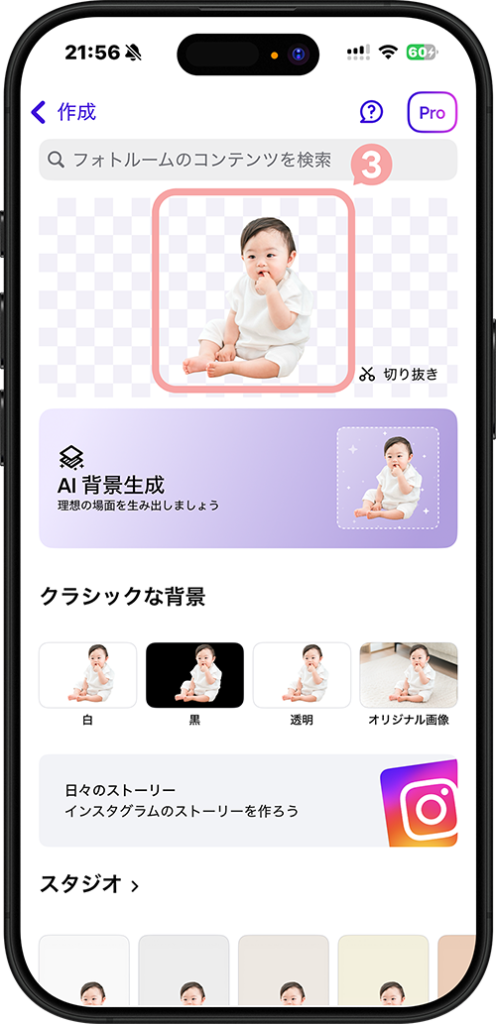
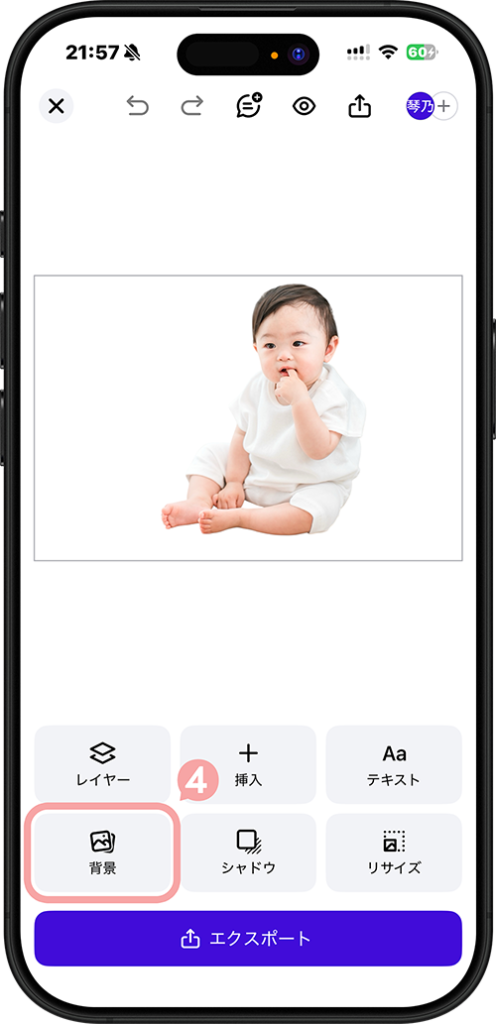
④「背景」をタップ
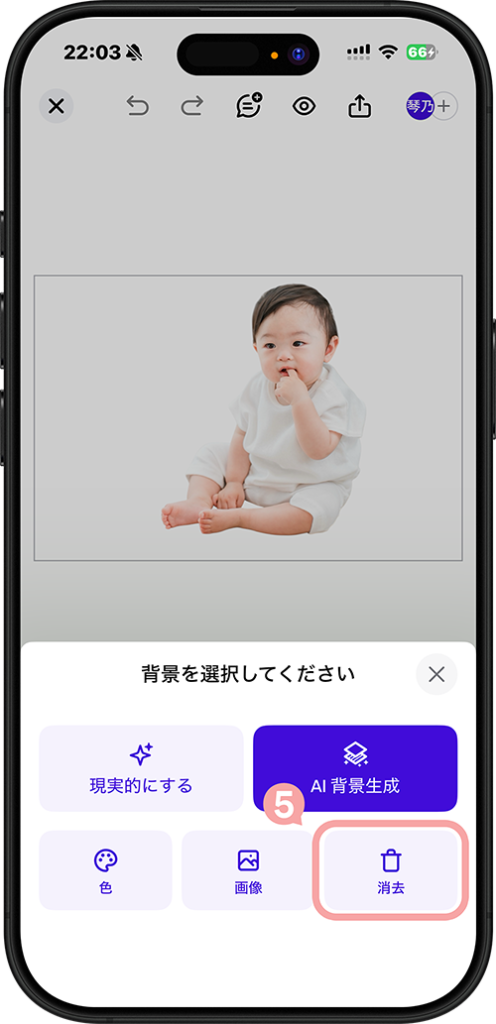
⑤「消去」をタップして背景削除
⑥「エクスポート」をタップしてカメラロールに保存
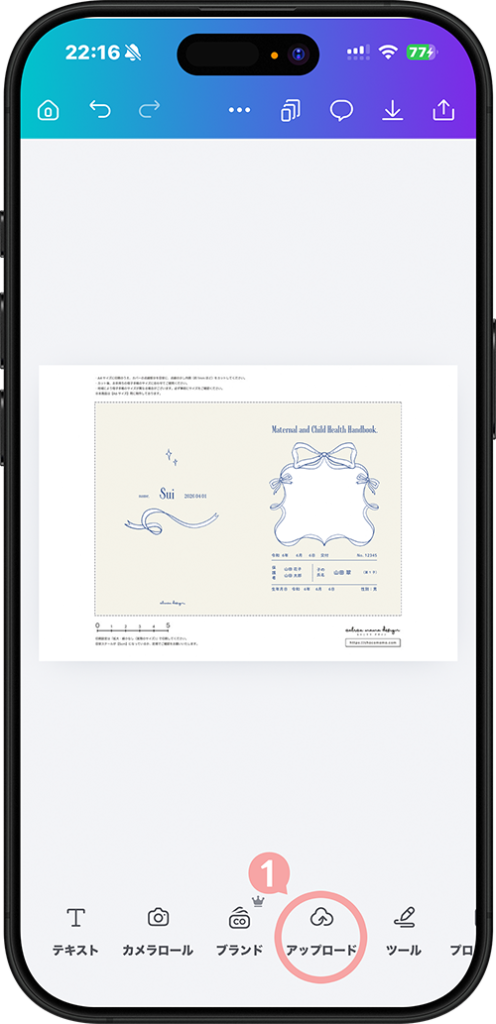
Canvaで写真を挿入する方法
①「アップロード」をタップ
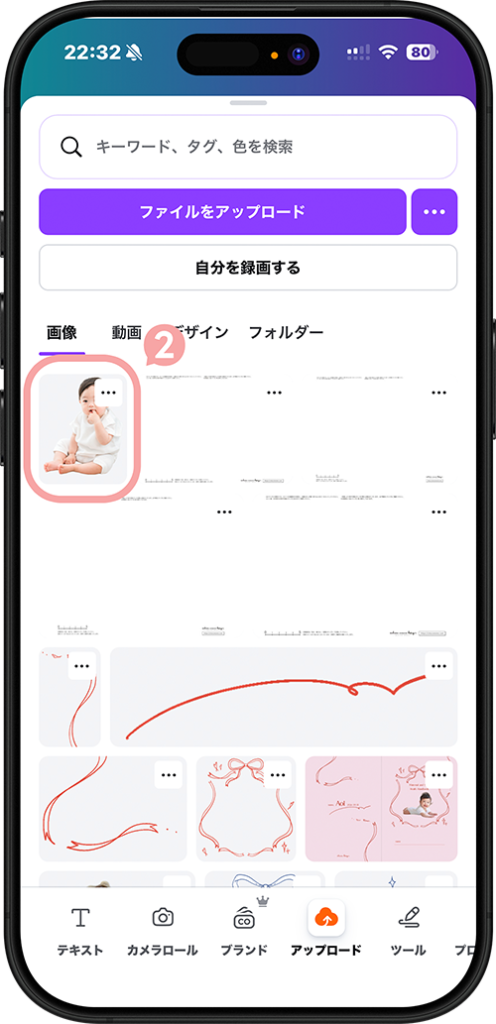
②貼り付けたい写真を選択する
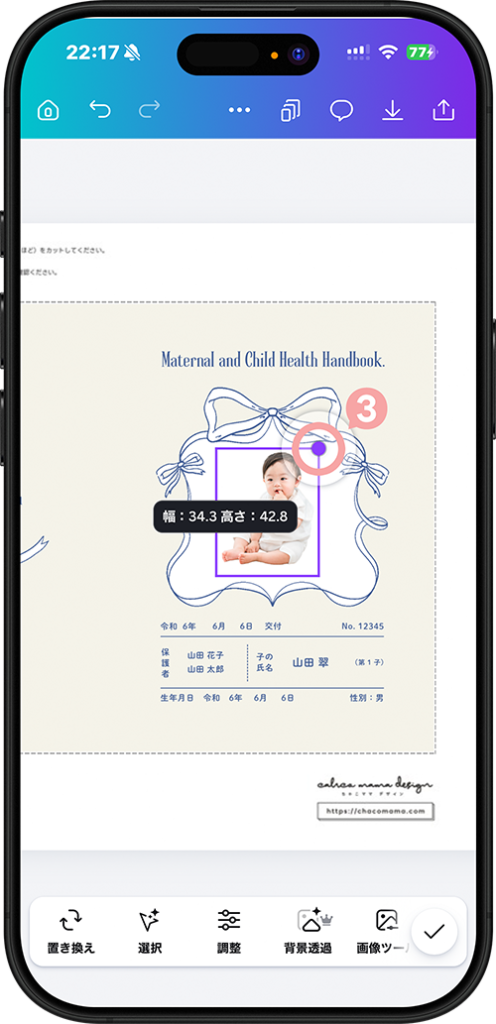
③画像をタップして四隅の白丸(ハンドル)をドラッグして調整する
Canvaでデータの保存・ダウンロード方法
編集が終わったら、データを保存します。
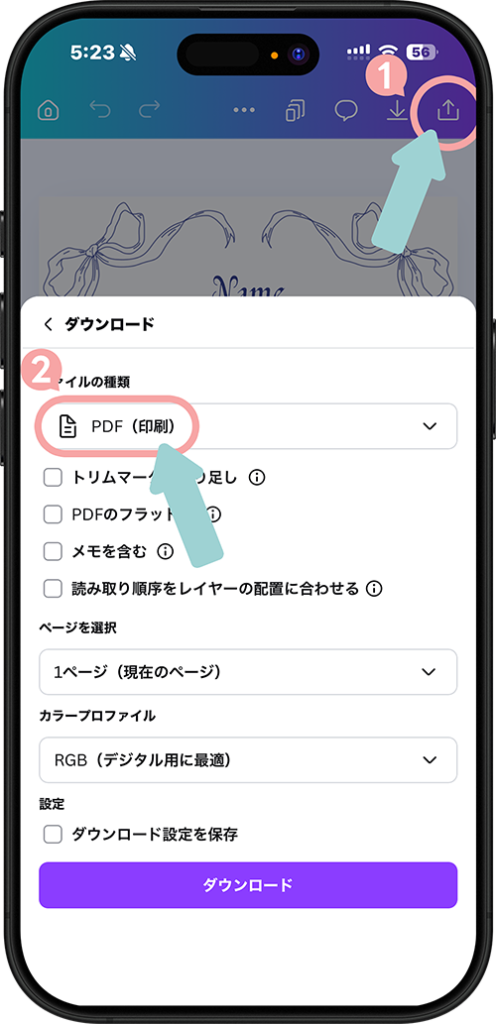
①画面右上にある「共有マーク」をタップ
②ファイル形式を選ぶ
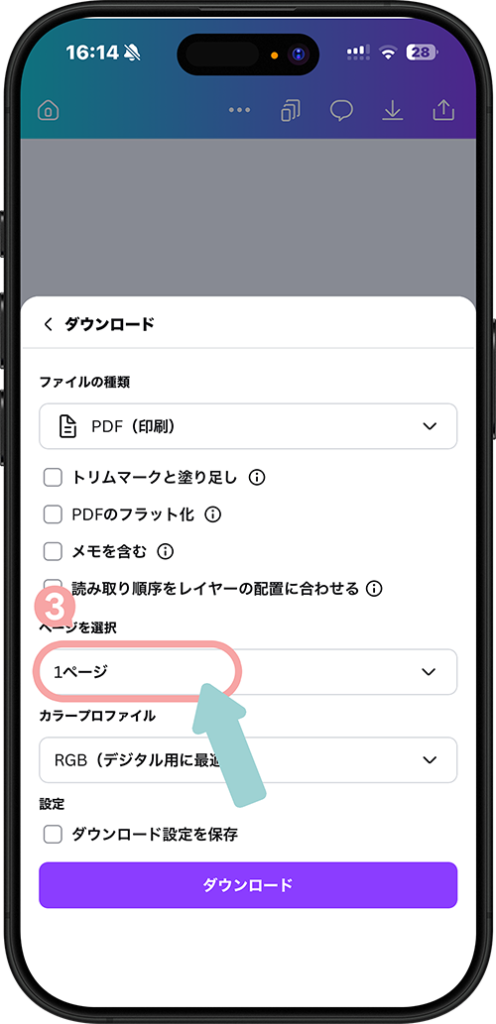
③ページ選択の「1ページ」をタップ
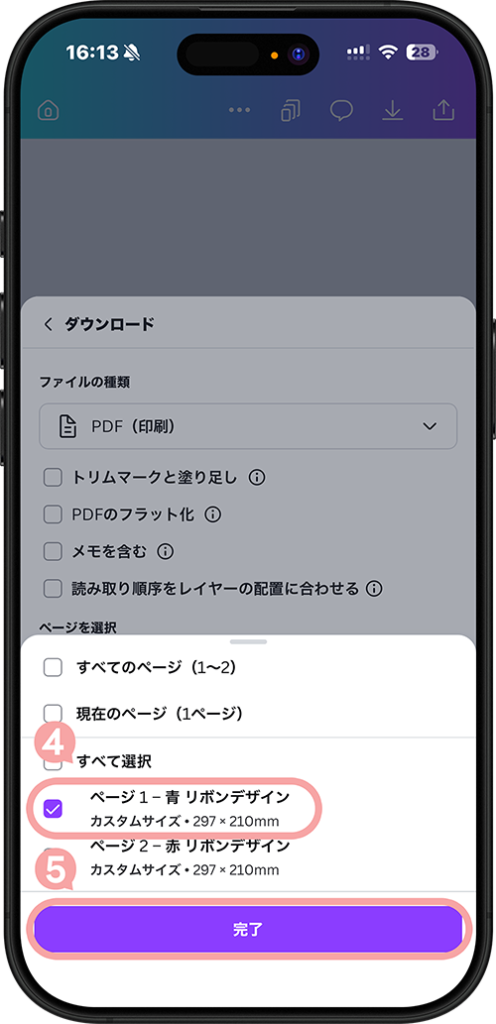
④ すべて選択のチェックを外し、保存したいページのみ選択し完了をタップ
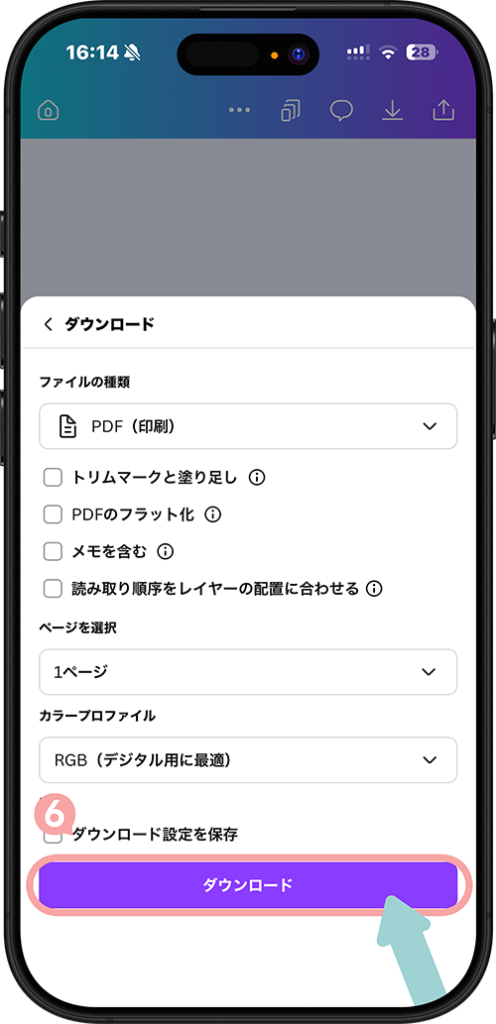
⑥「ダウンロード」をタップすると保存されます。
まとめ
Canvaは一度使い方がわかれば、とっても簡単にわが子の思い出を可愛く残せるツールです✨
配布しているテンプレもぜひ自分好みにアレンジして楽しんでくださいね🫶🏻